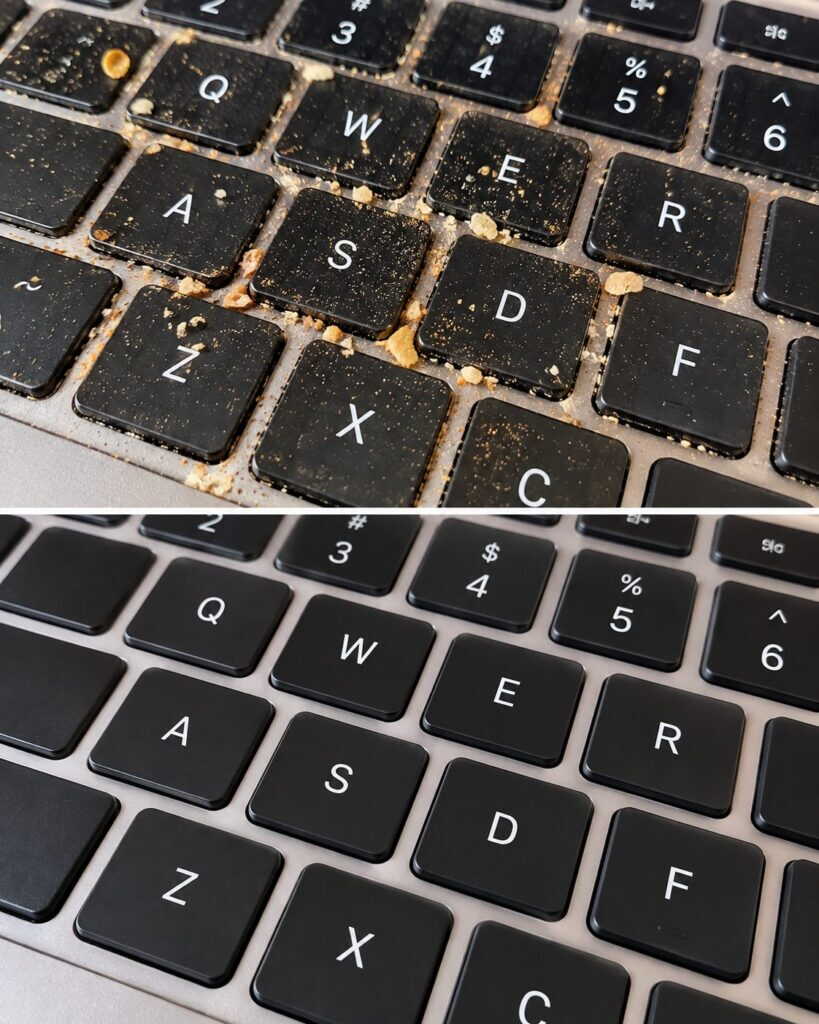
Briciole incastrate tra i tasti del portatile? Il metodo semplice per eliminarle senza scuotere o danneggiare il computer
Basta mangiare una volta davanti al computer per ritrovarsi con briciole, polvere e piccoli residui tra i tasti della tastiera. Con il tempo, lo sporco può accumularsi negli spazi più stretti, rendendo alcuni tasti meno piacevoli da utilizzare. Scuotere il portatile, capovolgerlo bruscamente o soffiare con forza non è sempre una buona idea: si rischia di spostare i residui ancora più in profondità. Fortunatamente, esistono metodi semplici per pulire la tastiera in sicurezza, utilizzando pochi strumenti e senza smontare il computer.
Il metodo del pennello morbido per rimuovere le briciole tra i tasti
Il sistema più delicato consiste nell’utilizzare un piccolo pennello antistatico specifico per dispositivi elettronici. Le setole sottili permettono di raggiungere gli spazi tra i tasti e spostare i residui senza esercitare pressione sui meccanismi.
Occorrente:
- Un pennello antistatico morbido, largo circa 1-2 cm
- Un panno in microfibra pulito di circa 20 × 20 cm
- Una superficie di lavoro stabile
- Una piccola torcia, se necessario
Procedimento:
- Spegni completamente il computer. Scollega il caricabatterie, rimuovi gli accessori e attendi circa 2 minuti prima di iniziare.
- Individua le zone sporche. Illumina lateralmente la tastiera per vedere meglio le briciole accumulate negli spazi.
- Passa delicatamente il pennello. Esegui movimenti brevi dall’interno verso i bordi, senza spingere le setole sotto i tasti.
- Raccogli i residui. Utilizza il panno asciutto per eliminare le particelle portate in superficie.
- Controlla il risultato. Osserva nuovamente gli spazi e ripeti soltanto dove rimangono briciole accessibili.
L’operazione richiede generalmente 5-10 minuti.
Il risultato è visibile quando gli spazi tra i tasti appaiono liberi dai residui superficiali. Lo sporco penetrato sotto i meccanismi potrebbe invece richiedere assistenza specializzata.
Come utilizzare l’aria compressa senza spingere lo sporco all’interno
L’aria compressa può essere utile per rimuovere particelle leggere, ma deve essere utilizzata soltanto se consentita dal produttore del portatile.
Scegli una bomboletta specifica per elettronica, dotata di tubicino direzionale.
Con il computer spento e scollegato, mantieni la bomboletta verticale, a circa 10-15 cm dalla tastiera, salvo diverse indicazioni riportate sull’etichetta.
Esegui brevi spruzzi di circa un secondo, dirigendo l’aria obliquamente verso l’esterno.
Attendi qualche secondo tra uno spruzzo e l’altro e raccogli i residui con un panno asciutto.
Non capovolgere la bomboletta: potrebbe fuoriuscire propellente liquido.
Evita getti prolungati o molto ravvicinati. Su alcune tastiere particolarmente delicate è preferibile rinunciare all’aria compressa e seguire esclusivamente le istruzioni del fabbricante.
Il panno in microfibra per eliminare polvere e impronte
Dopo aver rimosso le briciole, è utile pulire la superficie dei tasti. Il panno in microfibra trattiene polvere e piccoli residui senza richiedere detergenti aggressivi.
Per una pulizia ordinaria, utilizza un panno asciutto di circa 20 × 20 cm.
Passalo delicatamente sulla tastiera spenta per 2-3 minuti, evitando di premere ripetutamente sui singoli tasti.
Se rimangono impronte, puoi inumidire appena un angolo del panno con circa 1 ml di acqua, soltanto se il produttore consente questa procedura.
Il panno non deve gocciolare.
Passalo esclusivamente sulle superfici esterne, evitando fessure e aperture, poi asciuga immediatamente con una parte pulita.
Non spruzzare mai liquidi direttamente sulla tastiera e non utilizzare aceto, bicarbonato o detergenti domestici generici.
Come eliminare una briciola bloccata senza smontare i tasti
Quando una briciola rimane incastrata accanto a un tasto, la tentazione è utilizzare uno stuzzicadenti o sollevare il pulsante. Entrambe le operazioni possono danneggiare i meccanismi.
La soluzione più prudente consiste nel lavorare soltanto sui residui visibili e facilmente accessibili.
Spegni il computer e illumina la zona con una torcia.
Utilizza un pennello antistatico con setole morbide lunghe circa 1 cm e compi piccoli movimenti laterali per 30-60 secondi.
Se la particella si sposta verso il bordo, raccoglila con il panno asciutto.
Non inserire pinzette, aghi o altri strumenti sotto il tasto.
Se il residuo rimane bloccato oppure il tasto non funziona correttamente, interrompi il tentativo e rivolgiti a un tecnico.
La manutenzione settimanale che mantiene la tastiera pulita
Una pulizia regolare richiede meno tempo rispetto alla rimozione di accumuli consistenti.
Una volta alla settimana, spegni il portatile e scollegalo.
Passa un pennello antistatico morbido tra le file di tasti per circa 2 minuti, poi utilizza un panno in microfibra asciutto per altri 2 minuti.
Controlla soprattutto la barra spaziatrice e le zone vicine al touchpad, dove possono raccogliersi piccoli residui.
Questa manutenzione riduce l’accumulo di polvere, ma non sostituisce una pulizia professionale quando lo sporco è penetrato all’interno.
Errori da evitare
1. Scuotere violentemente il portatile. Gli urti possono danneggiare componenti e cerniere senza necessariamente liberare le briciole.
2. Utilizzare un aspirapolvere domestico potente. L’aspirazione eccessiva può danneggiare o sollevare elementi delicati della tastiera.
3. Spruzzare acqua o detergenti direttamente sui tasti. I liquidi possono penetrare all’interno e causare malfunzionamenti.
4. Sollevare i tasti con strumenti metallici. I piccoli meccanismi di fissaggio possono rompersi facilmente.
5. Utilizzare aria compressa senza precauzioni. Un getto troppo forte o ravvicinato può spingere i residui più in profondità.
Tieni bombolette, piccoli accessori e prodotti per la pulizia lontani da bambini e animali domestici.
Per andare oltre
- Tastiera esterna: scollegala prima della pulizia e verifica se il produttore consente la rimozione dei copritasti.
- Portatile utilizzato quotidianamente: evita di mangiare direttamente sopra la tastiera e pulisci subito le briciole visibili.
- Computer condiviso: utilizza prodotti specifici per la pulizia delle superfici elettroniche, rispettando le istruzioni del produttore.
Domande frequenti
Ogni quanto bisogna pulire la tastiera del portatile?
Una pulizia superficiale settimanale è generalmente sufficiente. Se il computer viene utilizzato in ambienti polverosi, può essere utile intervenire più frequentemente.
Si può usare un asciugacapelli per eliminare le briciole?
È sconsigliato. Il calore e il flusso d’aria possono danneggiare componenti delicati o spingere lo sporco all’interno.
Cosa fare se un tasto rimane bloccato dopo la pulizia?
Non forzarlo. Se il problema persiste, potrebbe esserci un residuo sotto il meccanismo o un guasto che richiede assistenza tecnica.
È necessario smontare la tastiera per pulirla bene?
No, per la normale manutenzione non è necessario. Lo smontaggio dovrebbe essere eseguito soltanto secondo le indicazioni del produttore o da personale qualificato.
Mantenere pulita la tastiera del portatile non richiede strumenti costosi né interventi complicati. Un pennello morbido, un panno in microfibra e pochi minuti di attenzione permettono di eliminare buona parte dello sporco visibile. La regola fondamentale è lavorare delicatamente, senza forzare i tasti o introdurre liquidi. Una manutenzione costante aiuta a conservare il computer in buone condizioni e rende più piacevole utilizzarlo ogni giorno.