Il mouse del computer si muove male? Prima di comprarne uno nuovo, controlla questo punto nascosto sotto la base
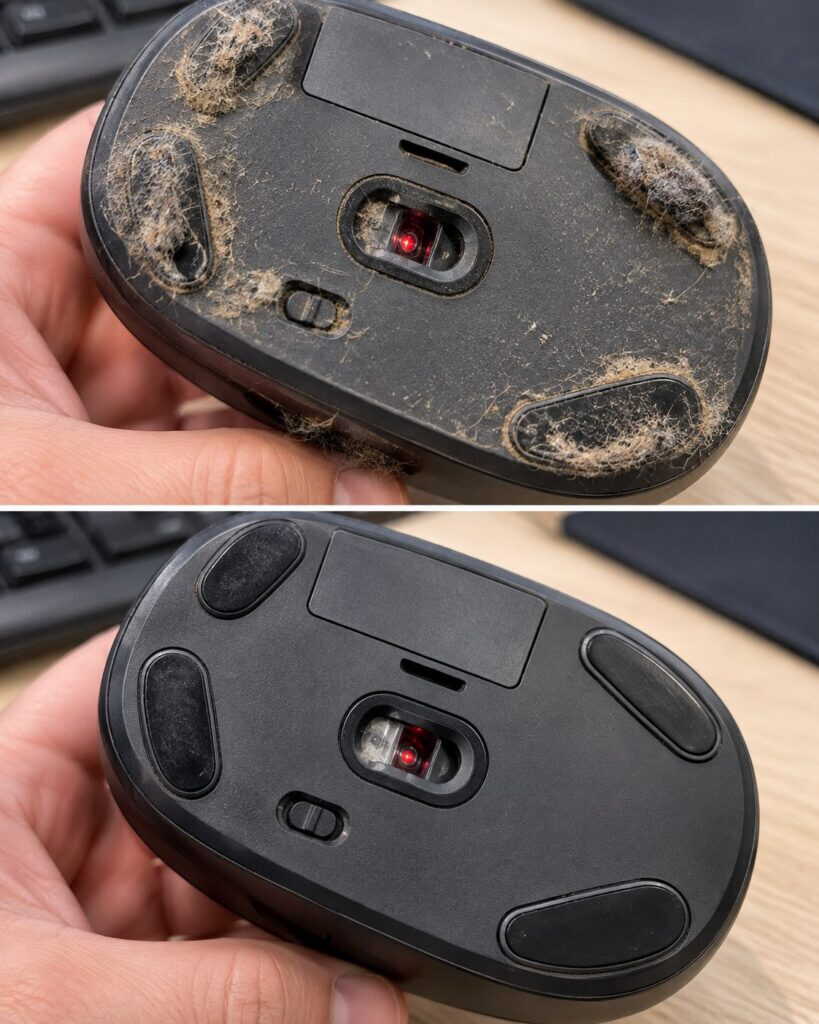
Il puntatore del computer si blocca, procede a scatti oppure sembra meno preciso del solito? Prima di pensare a un guasto o acquistare un mouse nuovo, vale la pena controllare la parte inferiore del dispositivo. Polvere, capelli e piccoli residui possono accumularsi attorno al sensore ottico e sui piedini di scorrimento, ostacolando il movimento. Spesso bastano pochi minuti e alcuni strumenti semplici per migliorare la situazione. Scopriamo come pulire correttamente il mouse, quali prodotti utilizzare e quali errori evitare per non danneggiare i componenti elettronici.
Come pulire la base del mouse e migliorare lo scorrimento
La parte inferiore del mouse contiene generalmente un sensore ottico e piccoli piedini che permettono al dispositivo di scivolare sulla superficie.
Quando questi elementi accumulano sporco, il movimento può diventare irregolare o meno fluido.
Occorrente:
- Un panno in microfibra pulito
- 3-4 cotton fioc asciutti
- Uno spazzolino morbido e asciutto
- 5 ml di alcol isopropilico al 70%, soltanto se consentito dal produttore
- Una superficie pulita e ben illuminata
Procedimento:
1. Spegni il mouse. Se è wireless, disattivalo e rimuovi le batterie quando possibile. Se è cablato, scollegalo dal computer.
2. Controlla la base. Capovolgi il dispositivo e osserva i piedini, i bordi e l’apertura del sensore. Cerca accumuli di polvere, capelli o residui adesivi.
3. Rimuovi lo sporco asciutto. Utilizza lo spazzolino morbido per eliminare delicatamente i residui attorno ai piedini, senza esercitare pressione eccessiva.
4. Pulisci le superfici. Passa un panno asciutto sulla base. Se necessario e autorizzato dal produttore, inumidisci appena un angolo del panno con alcol isopropilico, senza versarlo sul dispositivo.
5. Lascia asciugare e verifica. Attendi almeno 5 minuti, assicurati che non rimanga umidità e riaccendi il mouse.
Il segnale positivo è uno scorrimento più regolare e un puntatore che risponde correttamente ai movimenti.
Sensore ottico sporco: come pulirlo senza danneggiarlo
Il sensore ottico rileva il movimento del mouse analizzando la superficie sottostante. Polvere e piccoli residui davanti alla finestra ottica possono interferire con il rilevamento.
Per pulirlo, spegni e scollega il dispositivo.
Utilizza un cotton fioc asciutto e pulito, passandolo delicatamente attorno all’apertura del sensore per circa 10-15 secondi.
Non esercitare pressione sulla lente e non inserire strumenti all’interno.
Se rimane un residuo difficile, consulta le istruzioni del produttore prima di utilizzare qualsiasi liquido.
Evita acqua, detergenti domestici, aceto e prodotti abrasivi.
Dopo la pulizia, prova il mouse su un tappetino adatto per circa 2 minuti.
Se il puntatore continua a saltare, il problema potrebbe dipendere dalla superficie utilizzata o da un malfunzionamento del dispositivo.
Piedini di scorrimento: eliminare polvere e capelli accumulati
I piccoli piedini presenti sotto il mouse, spesso realizzati in PTFE, riducono l’attrito durante il movimento.
Con il tempo, lungo i loro bordi possono accumularsi polvere, capelli e fibre tessili, formando depositi che ostacolano lo scorrimento.
Spegni il mouse e posizionalo capovolto sopra un panno morbido.
Utilizza uno spazzolino asciutto per rimuovere delicatamente i residui dai bordi dei piedini per circa 30 secondi.
Passa quindi un panno in microfibra asciutto sulla superficie.
Se trovi sporco aderente, verifica prima le indicazioni del produttore e utilizza soltanto un prodotto compatibile, applicato in quantità minima sul panno.
Non utilizzare lame, carta abrasiva o spugne ruvide.
Se i piedini sono consumati, la pulizia non basta: potrebbe essere necessaria la sostituzione.
Tappetino del mouse: la pulizia che spesso viene dimenticata
Anche un mouse perfettamente pulito può funzionare male su una superficie sporca.
Polvere, briciole e residui grassi possono aumentare l’attrito e compromettere la precisione del sensore.
Per un tappetino in tessuto lavabile, prepara 500 ml di acqua tiepida con 2 ml di detergente neutro.
Prima controlla le istruzioni del produttore, soprattutto se il tappetino contiene illuminazione o componenti elettronici.
Inumidisci un panno morbido con la soluzione e pulisci delicatamente la superficie per 1-2 minuti.
Rimuovi il detergente con un secondo panno appena umido.
Lascia asciugare completamente all’aria, anche per 12-24 ore se necessario, prima di riutilizzarlo.
Evita asciugacapelli, termosifoni e sole intenso, che possono deformare alcuni materiali.
Mouse wireless lento: controllare anche batterie e collegamento
Se la pulizia non risolve il problema, la causa potrebbe non essere lo sporco.
Un mouse wireless può presentare movimenti irregolari quando le batterie sono scariche oppure quando il collegamento radio è disturbato.
Controlla innanzitutto il livello della batteria. Se utilizza pile sostituibili, installa batterie nuove del tipo indicato dal produttore.
Attendi circa 30 secondi dopo la riaccensione e verifica il movimento.
Se utilizzi un ricevitore USB, controlla che sia inserito correttamente e prova una porta diversa.
Per i mouse Bluetooth, verifica la connessione nelle impostazioni del computer.
Prova il dispositivo per 2-3 minuti su una superficie opaca e uniforme.
Evita superfici trasparenti, specchiate o molto riflettenti, sulle quali alcuni sensori ottici funzionano male.
Errori da evitare
1. Versare liquidi direttamente sul mouse. L’umidità può raggiungere i circuiti elettronici e provocare malfunzionamenti.
2. Utilizzare spazzole dure o strumenti metallici. Possono graffiare il sensore e danneggiare i piedini di scorrimento.
3. Pulire il dispositivo mentre è acceso. È preferibile scollegarlo per evitare attivazioni involontarie e ridurre i rischi durante la pulizia.
4. Utilizzare solventi aggressivi. Acetone, candeggina e detergenti non compatibili possono rovinare plastica e rivestimenti.
5. Ignorare un tappetino sporco. Anche dopo aver pulito il mouse, la superficie sottostante può continuare a causare attrito o movimenti irregolari.
Per andare più lontano
- Controlla la base del mouse ogni 2-4 settimane, soprattutto se lavori in ambienti polverosi.
- Mantieni pulita la scrivania con un panno in microfibra asciutto, evitando accumuli di briciole.
- Conserva alcol e prodotti per la pulizia lontano da bambini, animali e fonti di calore.
Domande frequenti
Perché il mouse si muove a scatti anche dopo la pulizia?
Potrebbero esserci problemi di connessione, batterie scariche, una superficie inadatta oppure un guasto del sensore.
Posso utilizzare alcol per pulire il mouse?
Soltanto se il produttore lo consente. Applicane una quantità minima su un panno, mai direttamente sul dispositivo.
Ogni quanto bisogna pulire la base del mouse?
Un controllo ogni 2-4 settimane è generalmente sufficiente, ma può essere necessario più spesso negli ambienti polverosi.
Come capire se i piedini del mouse sono consumati?
Se appaiono molto assottigliati, irregolari o danneggiati e il mouse continua a fare attrito anche dopo la pulizia, potrebbe essere il momento di sostituirli.
Prima di cambiare mouse, controlla sempre la base: pochi minuti di manutenzione possono migliorare sensibilmente lo scorrimento e la precisione. Se il problema persiste, verifica anche tappetino, batterie e collegamento prima di concludere che il dispositivo sia guasto.